사진 몇 장이면,
우리만의 모바일 청첩장
이름과 예식 정보, 사진을 넣으면 바로 청첩장이 돼요. 로그인 없이 먼저 만들어 보고, 마음에 들면 그때 완성하세요.
회원가입 없이 바로 시작 · 완성할 때만 카카오·네이버·Google 로그인

하객이 받게 될 화면이에요
예시가 아니라 실제 청첩장 그대로예요. 위에서부터 이렇게 이어져요.
-
표지
고른 사진 한 장이 첫 화면을 가득 채워요.
-
인사말과 혼주
부모님 성함은 물론, 돌아가신 분 표기까지 챙겨요.
-
예식일과 오시는 길
달력, D-day, 지도 앱 바로가기가 함께 나와요.
-
갤러리
최대 30장까지. 누르면 크게 넘겨 볼 수 있어요.
-
마음 전하실 곳
계좌번호는 누르면 바로 복사돼요. 안 넣으면 섹션이 숨겨져요.
-
참석 의사와 방명록
응답은 에디터에서 인원과 식사 수까지 모아 봐요.



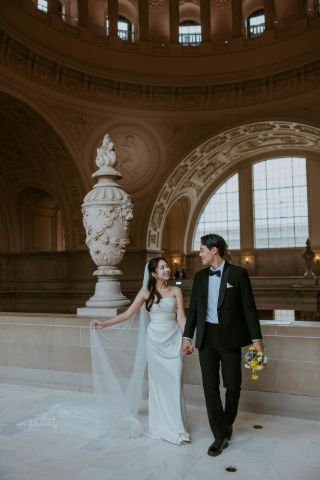




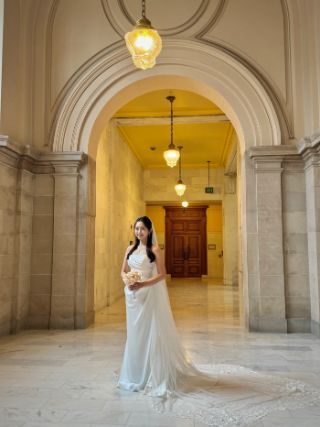
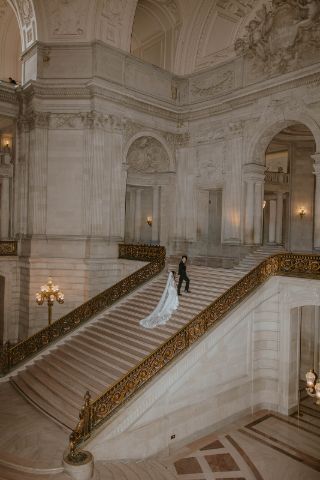

카톡으로 보내면,
이렇게 도착해요
세 단계면 충분해요
-
정보와 사진 넣기
이름과 예식 날짜, 장소를 적고 사진을 골라요. 입력하는 대로 미리보기에 바로 보여요.
로그인 없이 -
내 마음대로 다듬기
인사말을 고치고, 계좌번호·참석 의사·방명록 중 보일 항목을 골라요.
로그인 없이 -
완성하고 보내기
카카오, 네이버, Google 중 편한 계정으로 로그인하고 주소를 정하면 바로 청첩장 링크가 생겨요.
간편 로그인
자주 묻는 질문
로그인 없이 만든 건 어디에 저장되나요?
입력하는 내용은 자동으로 저장되고, 같은 브라우저에서 다시 열 수 있어요. 로그인하면 계정에 저장돼서 다른 기기에서도 이어서 만들 수 있어요. 로그인 전에는 사진을 6장까지 올릴 수 있어요.
완성한 뒤에도 고칠 수 있나요?
네. 에디터에서 고치면 같은 주소에 1분 안에 반영돼요. 주소가 바뀌지 않으니 다시 보낼 필요가 없어요.
사진과 계좌번호는 누가 볼 수 있나요?
청첩장 주소를 받은 사람이 볼 수 있어요. 검색엔진에는 노출되지 않도록 설정돼 있어요. 계좌번호는 직접 넣었을 때만 보이고, 넣지 않으면 그 섹션은 나타나지 않아요.
참석 의사와 방명록은 어디서 보나요?
에디터의 '받은 응답'에서 참석 인원, 식사 인원, 축하 메시지를 모아 볼 수 있어요. 참석 응답은 두 사람만 볼 수 있고, 방명록은 청첩장에 함께 보여요.
어떤 계정으로 로그인하나요?
만들어 보는 건 로그인 없이 할 수 있어요. 완성할 때만 카카오, 네이버, Google 계정 중 하나로 로그인하면 돼요. 로그인하면 내 페이지에서 만든 청첩장과 받은 응답을 한눈에 볼 수 있어요.